
Notice
Recent Posts
Recent Comments
Link
| 일 | 월 | 화 | 수 | 목 | 금 | 토 |
|---|---|---|---|---|---|---|
| 1 | 2 | 3 | 4 | 5 | 6 | 7 |
| 8 | 9 | 10 | 11 | 12 | 13 | 14 |
| 15 | 16 | 17 | 18 | 19 | 20 | 21 |
| 22 | 23 | 24 | 25 | 26 | 27 | 28 |
| 29 | 30 | 31 |
Tags
- https://ji-han.tistory.com/
- https://mynameiskgws.tistory.com/
- https://eo-oe.tistory.com/
- 스파르타코딩클럽
- 이리5조
- https://hjmag1120.tistory.com/
- https://vetenir.tistory.com/
- 태어난김에 보스까지
Archives
- Today
- Total
info8995 님의 블로그
2일차(액터배치) 본문
1. 언리얼 에디터 인터페이스 복습하기
오늘 배운 언리얼 에디터의 기본 UI를 직접 조작해보겠습니다. 에디터를 실행하고 다음 요소들을 익혀보세요:
- 뷰포트
- 아웃라이너
- 디테일 패널
- 콘텐츠 브라우저
1-1. 주요 조작 기능
- 선택
- 이동
- 회전
- 스케일 조절
- 월드/로컬 좌표 설정
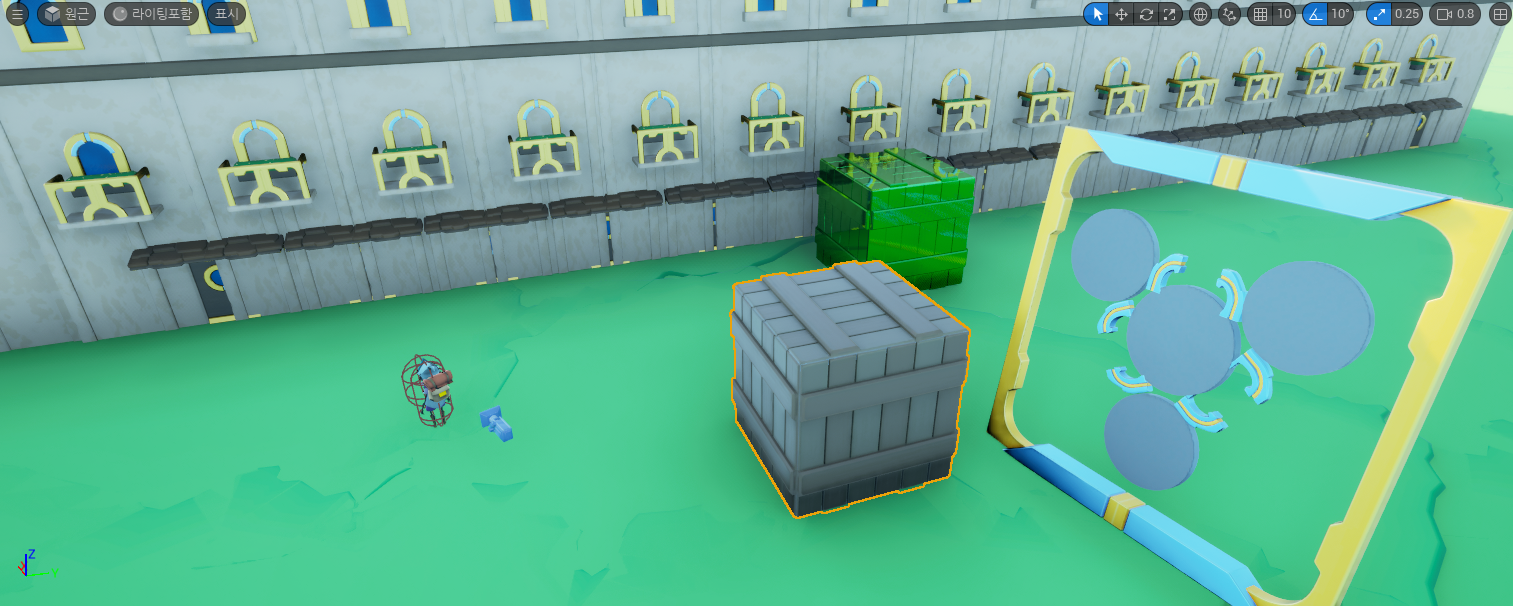
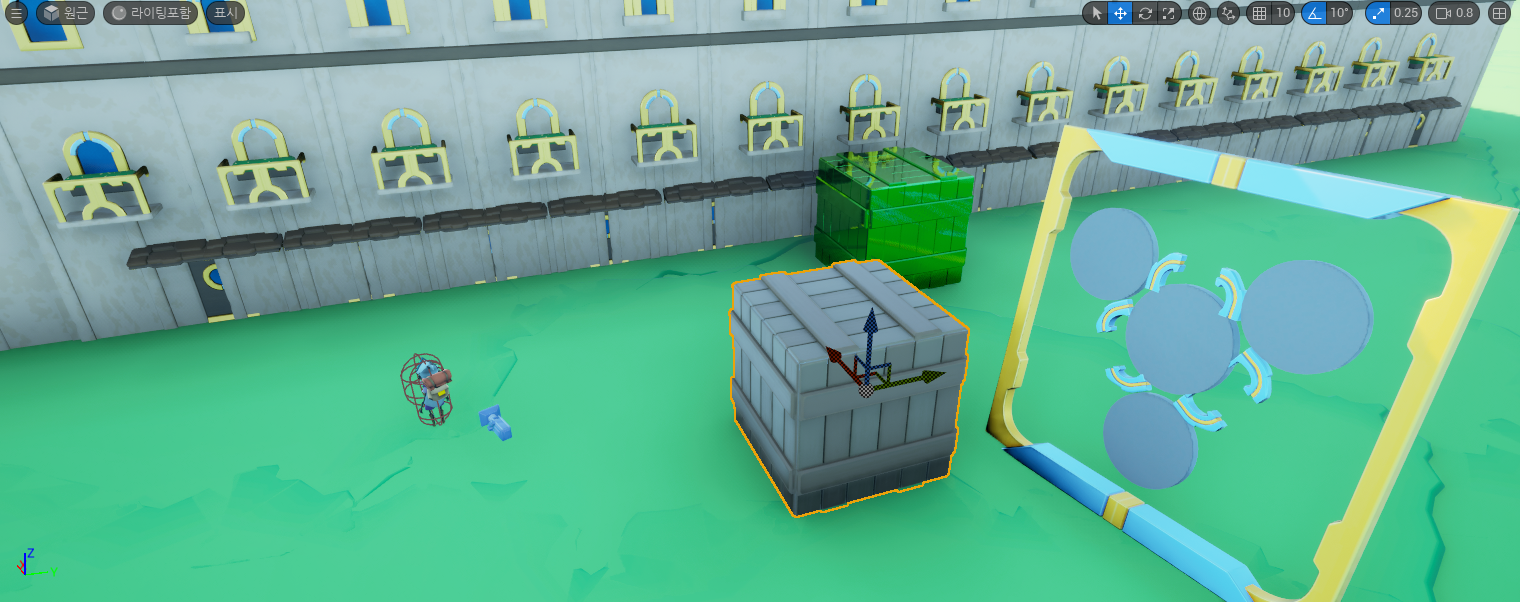

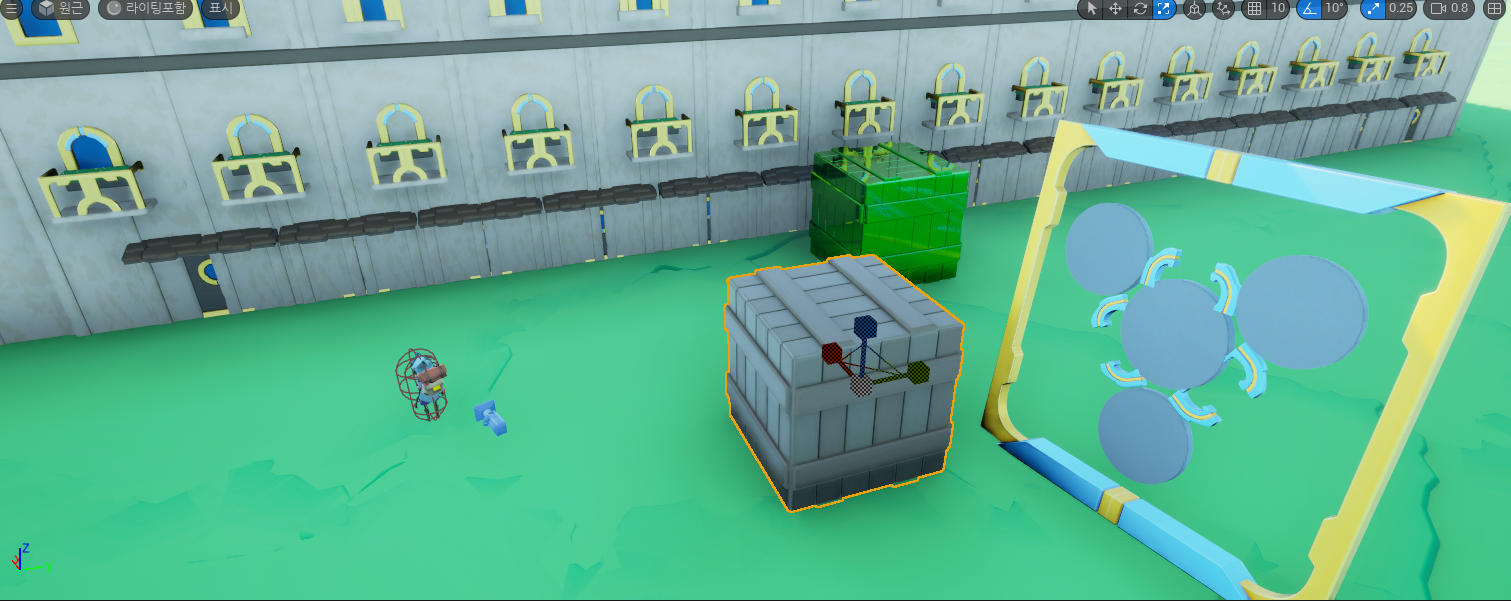
1-2. 월드/로컬 좌표 설정
선택된 액터의 좌표 기준을 변경하는 방법입니다.
- 월드 좌표: 월드 그리드 방향을 기준으로 이동합니다.
- 로컬 좌표: 선택된 액터의 방향을 기준으로 이동합니다.
좌측 하단에 표시된 XYZ 좌표축을 보면 차이를 확인할 수 있습니다.
- 월드 좌표는 고정된 XYZ 축을 따라 이동합니다.
- 로컬 좌표는 액터의 현재 방향을 기준으로 축이 설정됩니다.


실습을 통해 직접 좌표 설정을 변경하며 두 좌표 시스템의 차이를 체감해봅시다.
2. 머티리얼 교체 및 색상 변경하기
머티리얼의 데이터를 바꿔보면서 어떤 요소가 어떤 변화를 주는지 확인해봅시다.
오른쪽 박스를 왼쪽 박스처럼 변경하는 방법을 실습합니다.
2-1. 주요 머티리얼 속성
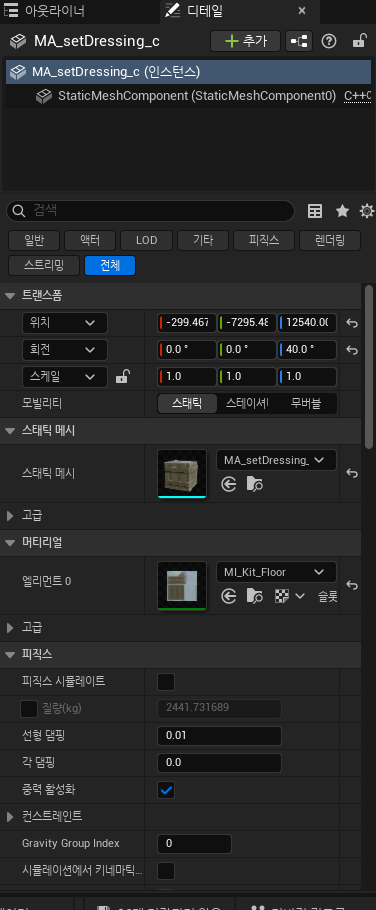


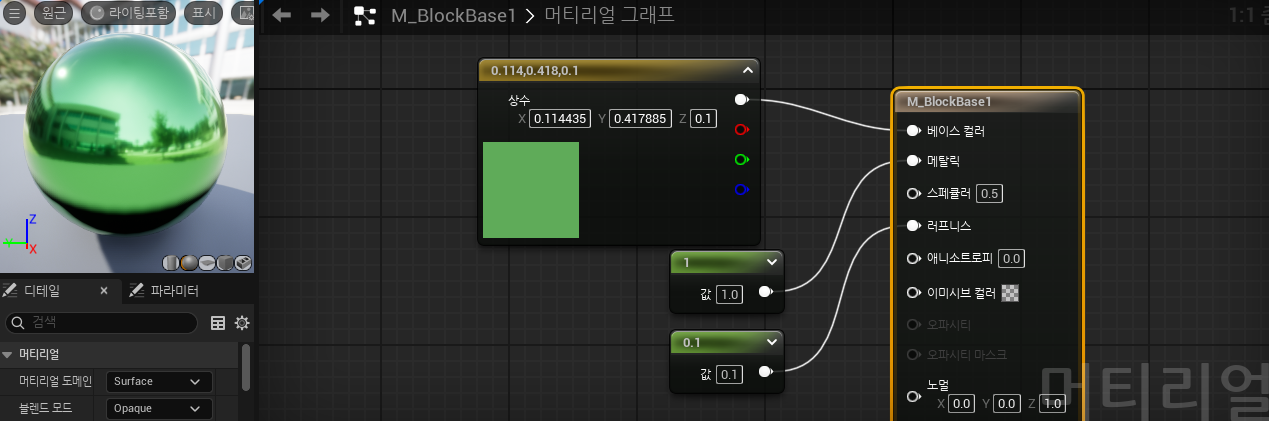
- 베이스 컬러
- 물체의 고유한 색상을 지정하는 핀입니다.
- RGB 데이터를 전달해 색상을 설정합니다.
- 메탈릭
- 표면이 금속인지 여부를 설정하는 핀입니다.
- 값은 0~1 사이로 설정되며, 1은 금속을 의미합니다.
- 러프니스
- 표면의 거칠기를 설정하는 핀입니다.
- 값은 0~1 사이로 지정되며, 1일 경우 표면이 완전히 거칠다는 의미입니다.
3. 간단한 월드 꾸미기
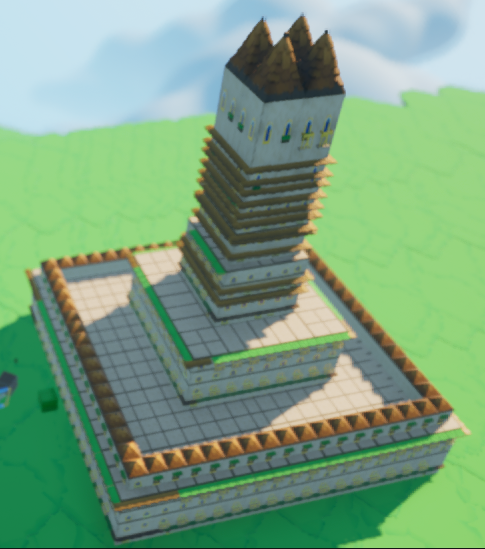
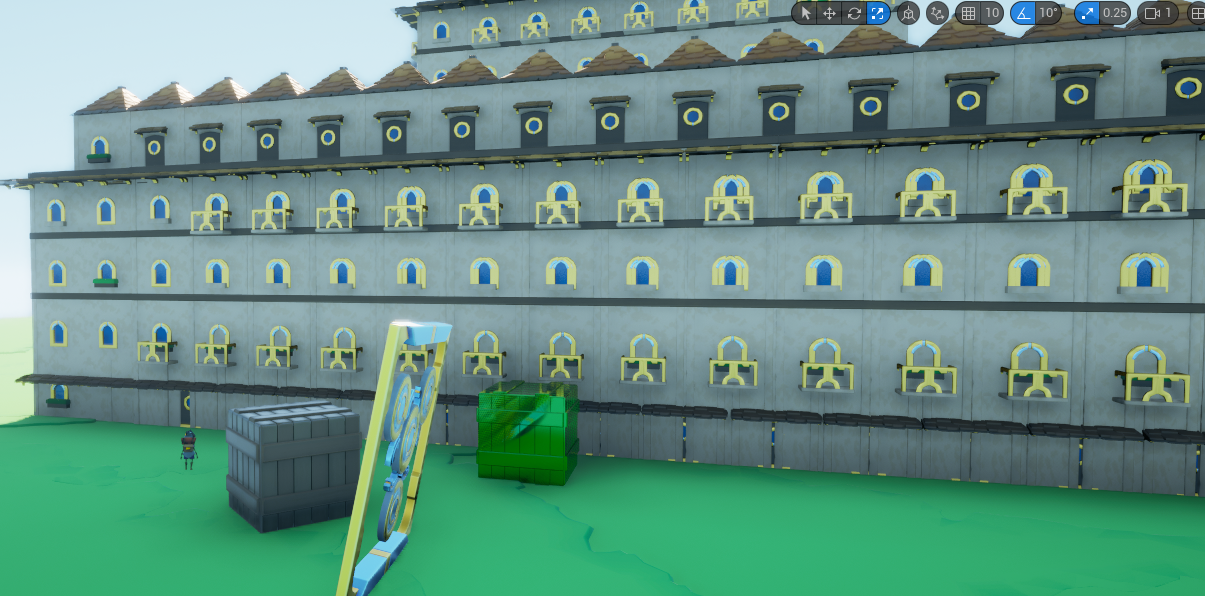
웅장한 성을 만들고 싶었지만 결과적으로는 "쓸데없이 큰 성"이 완성되었습니다. 하지만 과정을 통해 많은 것을 배웠습니다.
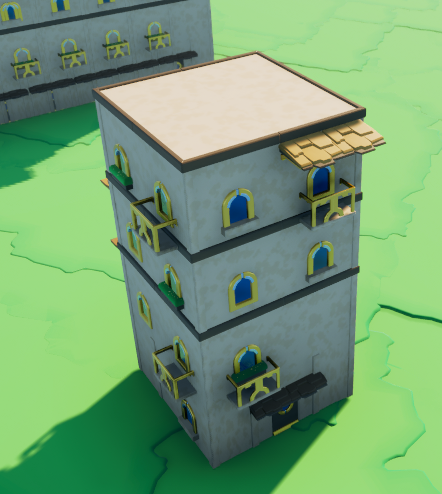
3-1. 성의 구조 만들기
- 성벽: 에셋에 포함된 건물들을 붙여서 성벽처럼 만들었습니다.
- 지붕: 바닥용 에셋을 복사해서 지붕을 만들었습니다.
- 맨 위층: 집 4개를 붙여서 지붕 형태를 완성했습니다.

3-2. 구조 정리하기
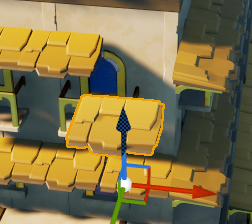
작업 도중 불편했던 부분은 문 그늘막이었습니다.
그늘막이 성의 디자인을 해치고 있어서 에셋을 확인해보니 동일한 그늘막이 있었습니다. 이를 이용해 깔끔하게 정리했습니다.

3-3. 색상 문제 해결하기
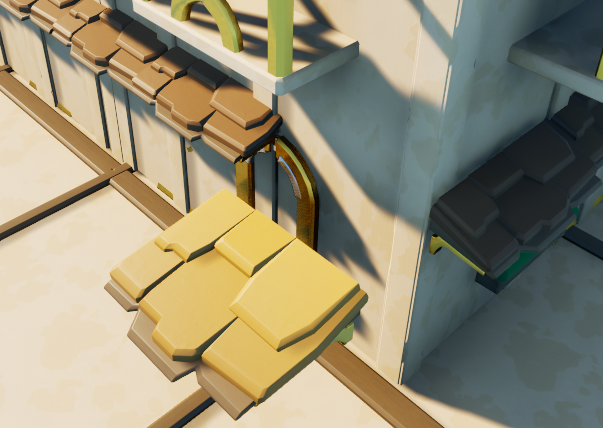
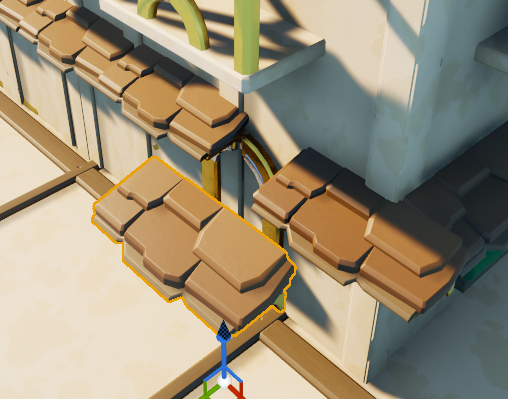
성 아래쪽에 사용된 엑터들 중 일부의 색상이 달라 문제가 발생했습니다.
에셋에서 동일한 색상의 엑터를 찾을 수 없었기 때문에, 배운 머티리얼 데이터 수정을 활용했습니다:
- 메탈릭과 러프니스 값은 유지
- 베이스 컬러를 조정
결국 최대한 유사한 색을 찾아냈고, 덕분에 깔끔하게 정리된 성을 완성할 수 있었습니다.
이렇게 언리얼 엔진을 활용해 기본 UI 조작부터 머티리얼 수정, 월드 꾸미기까지 다양한 실습을 진행했습니다. 실습을 반복하면서 자연스럽게 스킬이 향상될 것입니다.
'TIL(Today I Learned) > Unreal Engine' 카테고리의 다른 글
| 4일차(캐릭터움직임구현) (0) | 2024.12.19 |
|---|---|
| 3일차(블루프린트 텍스트 슈팅 게임) (0) | 2024.12.18 |
| 내가 좋아하는 게임 상호작용 분석하기 (2) | 2024.12.09 |
| 게임 개발자란? (1) | 2024.12.06 |
| unreal engine 다운받기 및 에셋 적용하기 (1) | 2024.12.05 |
'TIL(Today I Learned)/Unreal Engine' Related Articles
more


